Appearance
Unreal Engine × LKG — プラグイン導入からキルト出力まで
概要
本記事では、Unreal Engine(UE)を使って Looking Glass(LKG)向けのキルト画像・動画を出力するワークフローを解説します。 松崎による UE プラグインの導入検証と、村井による Postshot + UE パイプラインの検証結果を統合し、環境構築からキルト出力までの手順を体系的にまとめています。
主に以下の内容をカバーします。
- UE + HoloPlay プラグインの環境構築 --- バージョン選定からインストールまで
- Postshot 連携 --- 3DGS 点群を UE に取り込むパイプライン
- キルト画像の出力 --- Movie Render Queue を使った静止画キルトの生成
- キルト動画の出力 --- フレーム単位出力から動画への変換
UE 5.3 および 5.4 での動作が確認されていますが、安定性の面では UE 5.3 を推奨 します。
環境構築(UE + LKG Plugin)
Unreal Engine のインストール
Epic Games Launcher から Unreal Engine をインストールします。 デフォルトでは最新バージョン(5.6 など)がインストールされるため、必ず 5.3 または 5.4 を指定して インストールしてください。
バージョン選定の注意
松崎の検証では UE 5.4 でプラグインのビルドエラーが発生し、最終的に UE 5.3 に切り替えて安定動作 しました。 村井の検証では Postshot との互換性を考慮して UE 5.4 を使用しています。 用途に応じて適切なバージョンを選択してください。
HoloPlay プラグインのダウンロード
Looking Glass 公式サイトからプラグインをダウンロードし、ZIP を展開しておきます。
- ダウンロード: https://lookingglassfactory.com/software/looking-glass-unreal-plugin
- 公式ドキュメント: https://docs.lookingglassfactory.com/software/other-creator-tools/index/setting-up
展開すると、対応する UE バージョンの数字がフォルダ名になったフォルダが出てきます。
エンジンへのプラグイン配置
エンジンのプラグインフォルダ内に ThirdParty フォルダがなければ作成します。
例: C:\Program Files\Epic Games\UE_5.3\Engine\Plugins\ThirdParty作成した ThirdParty フォルダの中に、対応バージョンのプラグインフォルダをコピーしてください。
プロジェクトへのプラグイン配置
- 新しいプロジェクトを作成します(テンプレートは任意です)
- プロジェクトフォルダ直下に
Pluginsフォルダを新規作成します
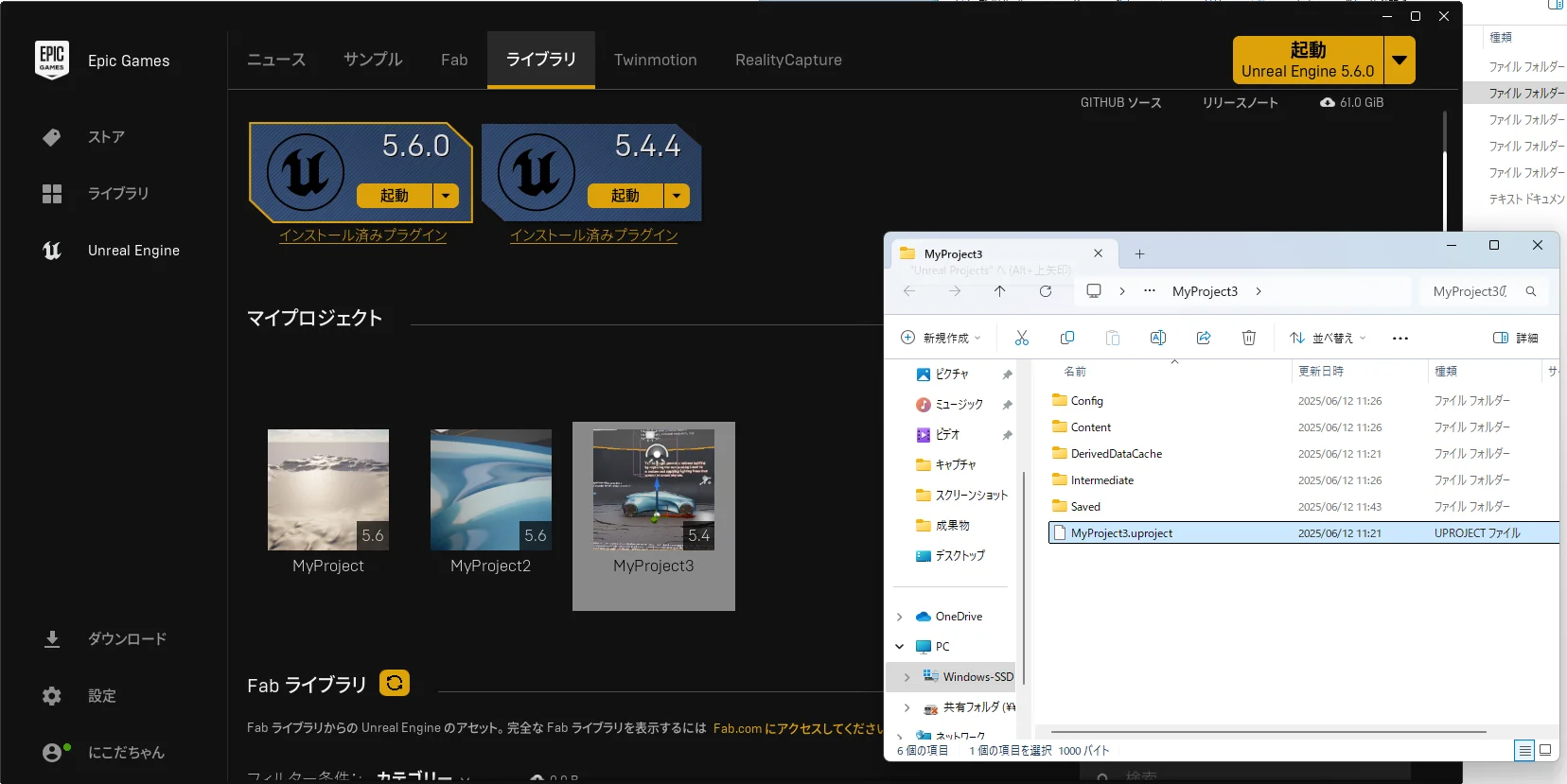
- ダウンロードしたプラグインの
HoloPlayフォルダをPluginsフォルダにコピーします - プロジェクトを再起動します
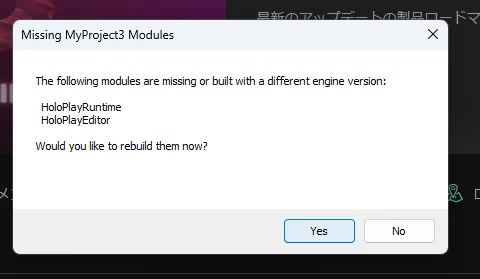
再起動時にビルド確認ダイアログが表示されます。Yes を選択してください。
プラグインの有効化
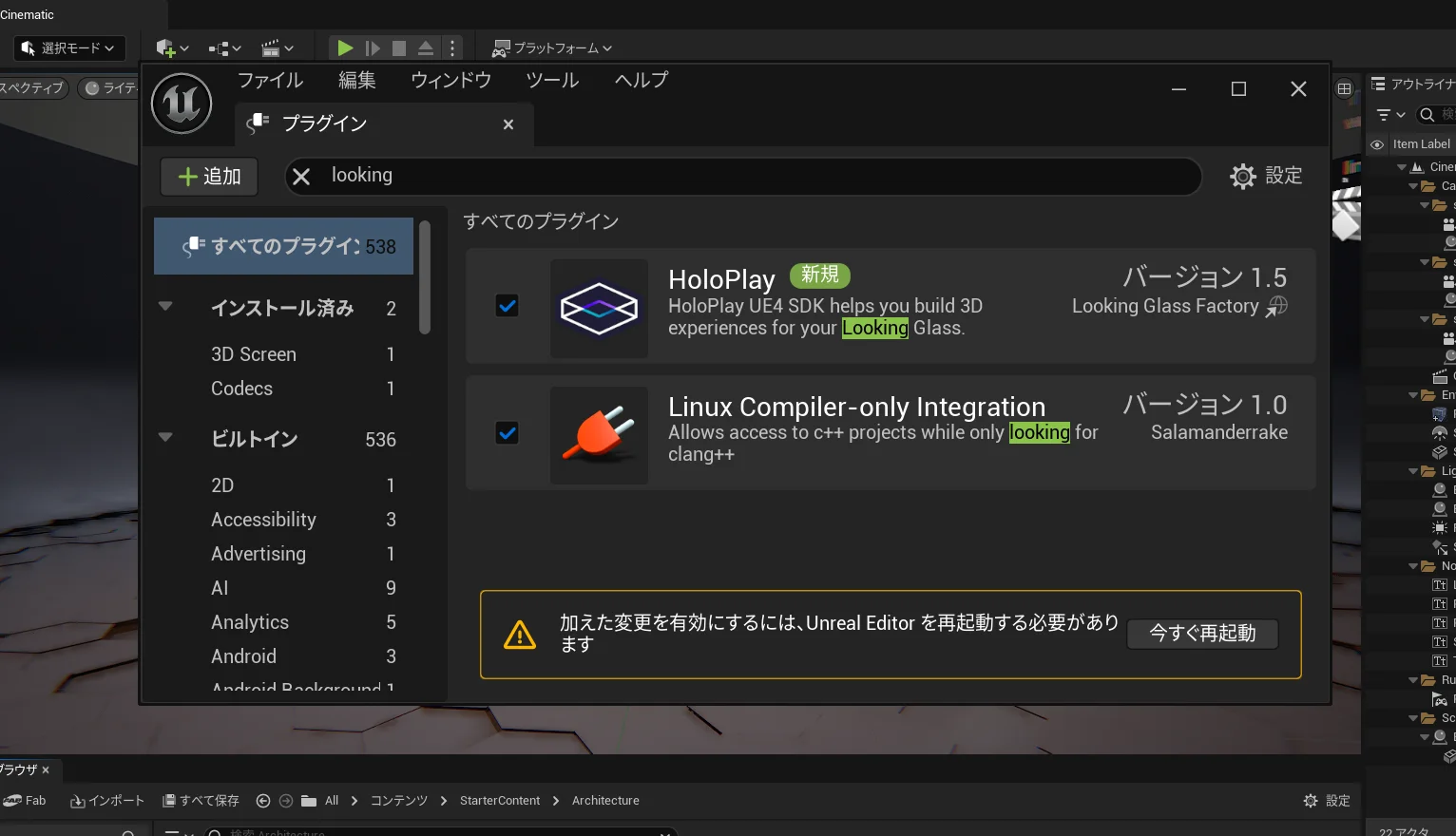
上部メニューから 編集 > プラグイン を開き、HoloPlay プラグインにチェックを入れて、指示に従い再起動してください。
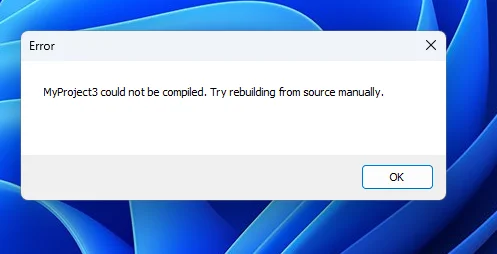
UE 5.4 でビルドエラーが出る場合
手動ビルドを要求されてプロジェクトが開けない場合は、PC 自体を再起動 してみてください。 松崎の検証では、UE 5.3 で同じ手順を行い PC を再起動したところ問題なくインストールできました。
Postshot 連携
Postshot とは
Postshot は、動画から 3D Gaussian Splatting(3DGS)の点群を生成するソフトウェアです。 Unreal Engine と公式連携しており、生成した点群を UE 上でそのままレンダリングできます。
- ダウンロード: https://www.jawset.com/
- Postshot ドキュメント: https://www.jawset.com/docs/d/Postshot+User+Guide/Unreal+Engine+Integration
バージョン互換性
Postshot と LKG プラグインの両方に対応する UE バージョンを選ぶ必要があります。
| ソフトウェア | 対応 UE バージョン |
|---|---|
| Postshot | 5.4 / 5.5 / 5.6 |
| LKG HoloPlay プラグイン | 5.3 / 5.4 |
| 共通対応バージョン | 5.4 |
インストール順序
重要: プラグインの都合上、UE をインストールしたあとに Postshot をインストール してください。
Postshot のインストーラーで Unreal Engine プラグインにチェックを入れるだけで、UE 連携プラグインが自動的に導入されます。
参考記事: https://lilea.net/lab/how-to-use-postshot/
点群のインポート
- UE エディタを起動します
- Postshot のシーンファイルをエディタにドラッグ&ドロップでインポートします
- インポートしたデータをエディタのシーン上にドラッグ&ドロップで配置します
3DGS の品質向上のポイント
村井の検証では、元動画の視点数が点群品質に大きく影響することが確認されています。
- Runway で生成した動画は視点数が限られ、特定方向からしか点群が生成できず破綻部分が多い
- Midjourney に切り替えたところ、視点数が増加し点群品質が大幅に改善
Midjourney でのオービット動画生成プロンプト:
Orbit shot around the object, camera moves left to right, object stays still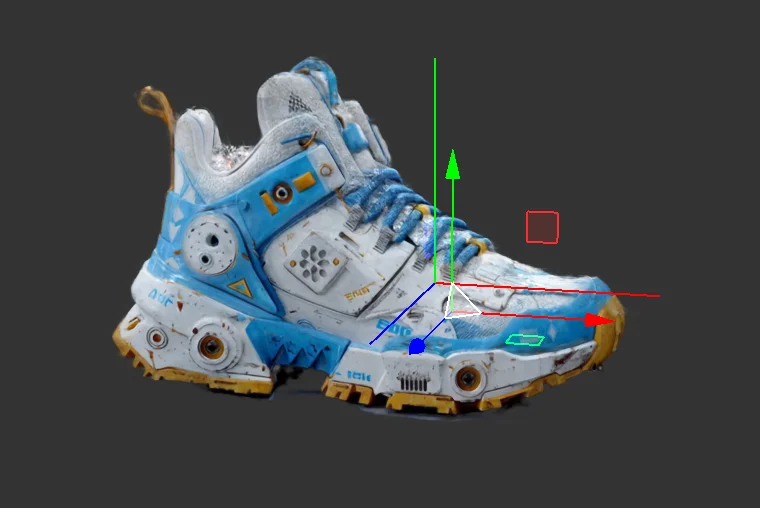
シーン構築とキルト出力
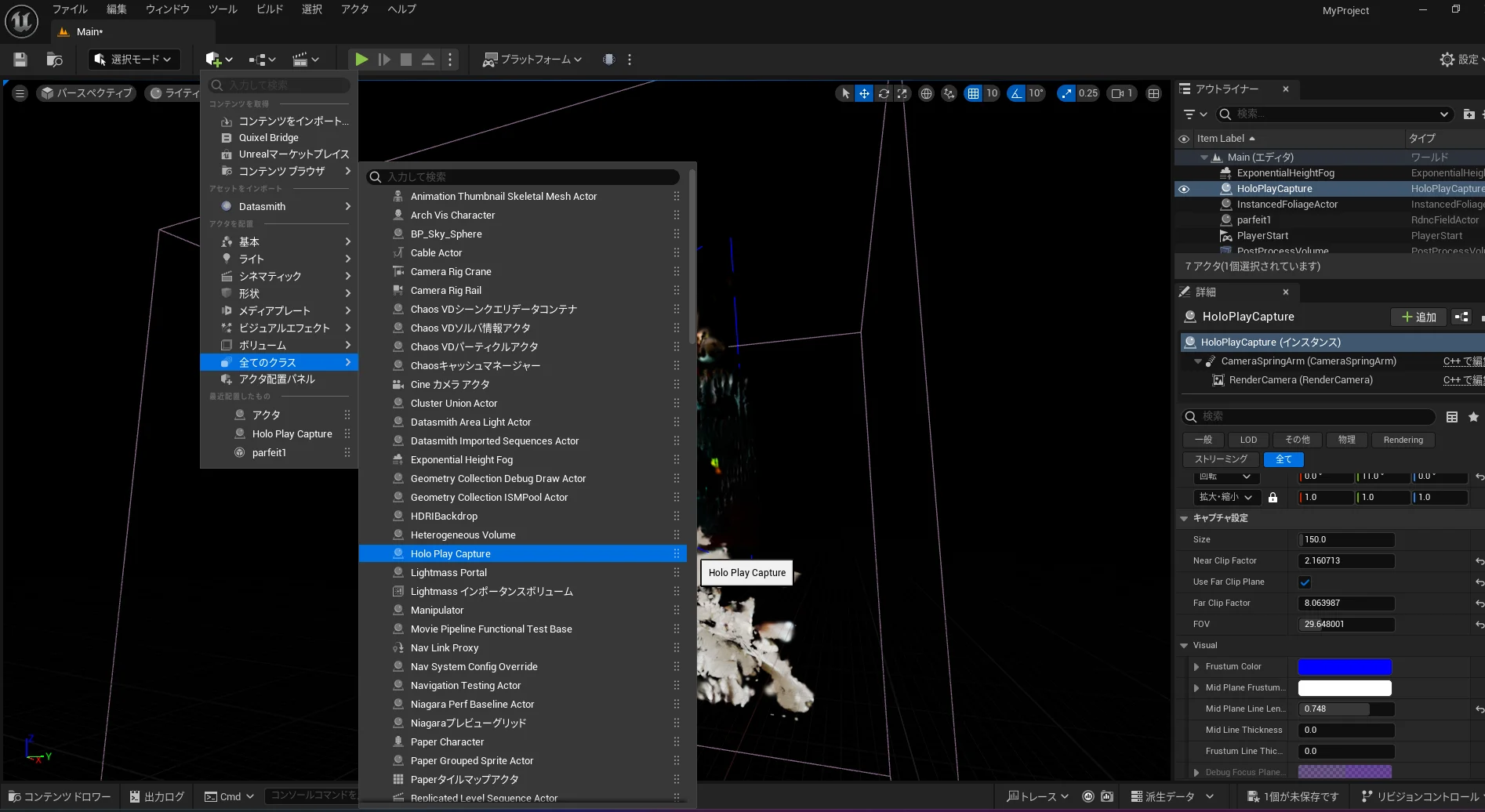
HoloPlay カメラの配置
シーン上に HoloPlay カメラを追加します。
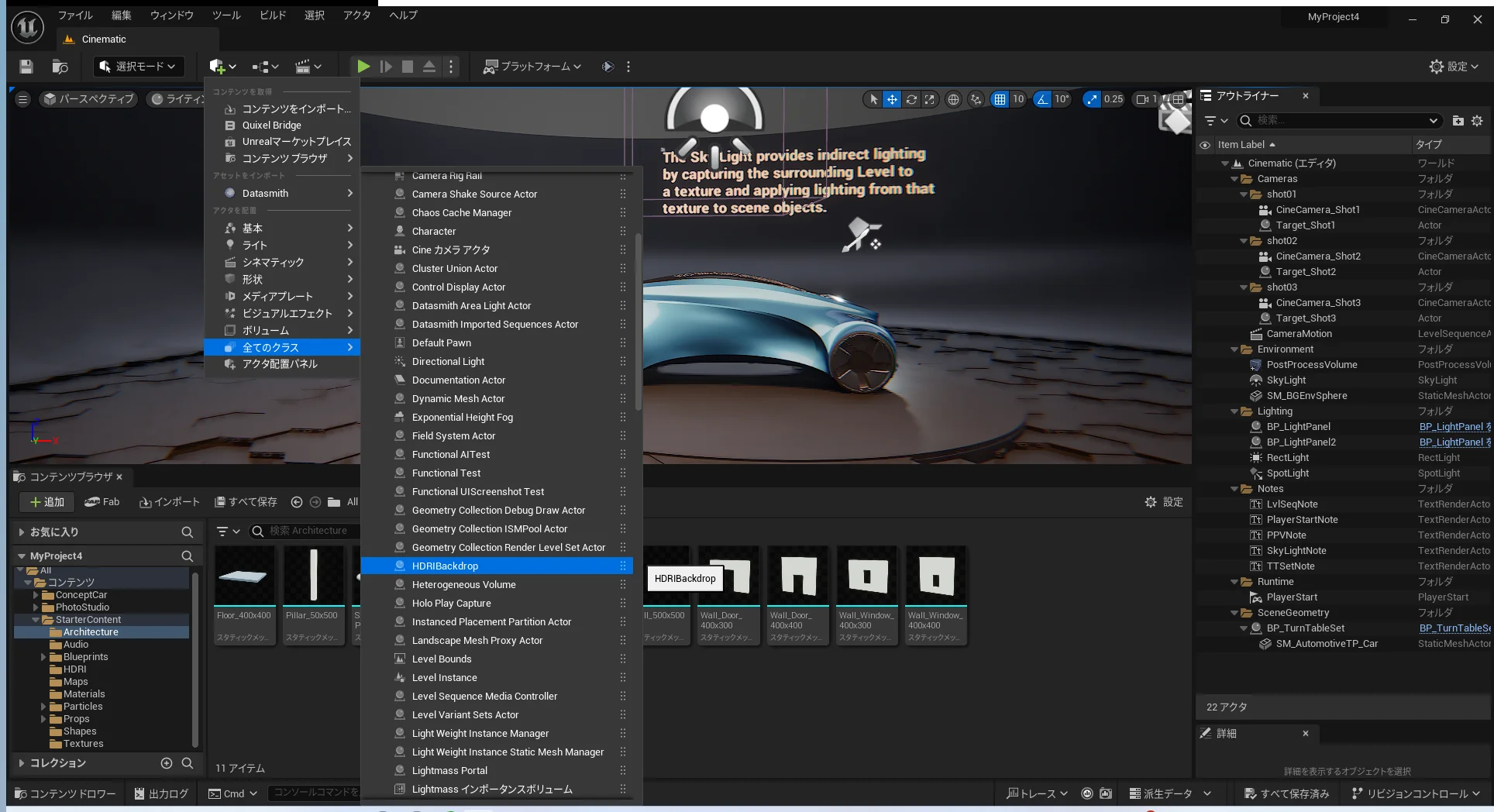
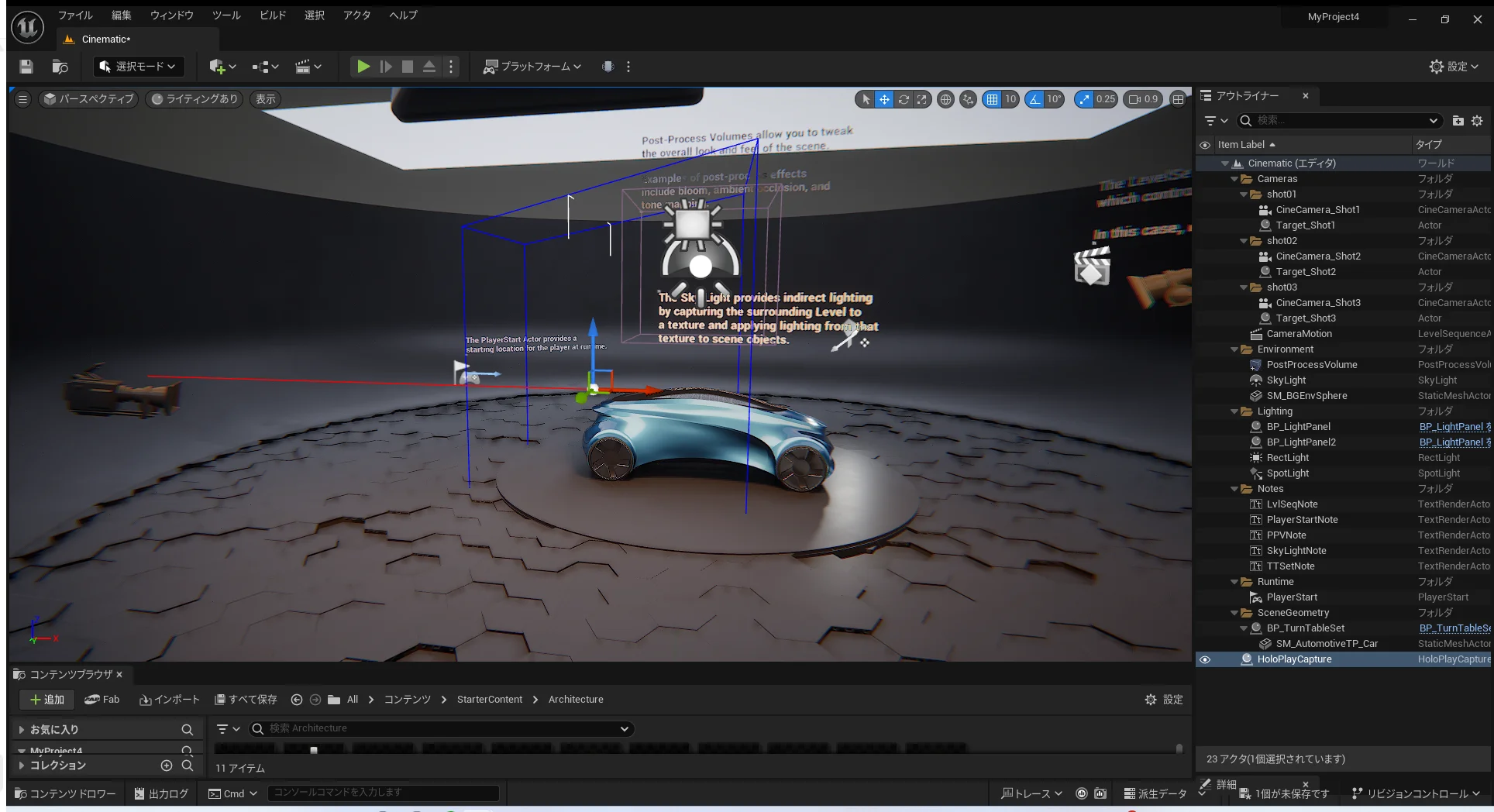
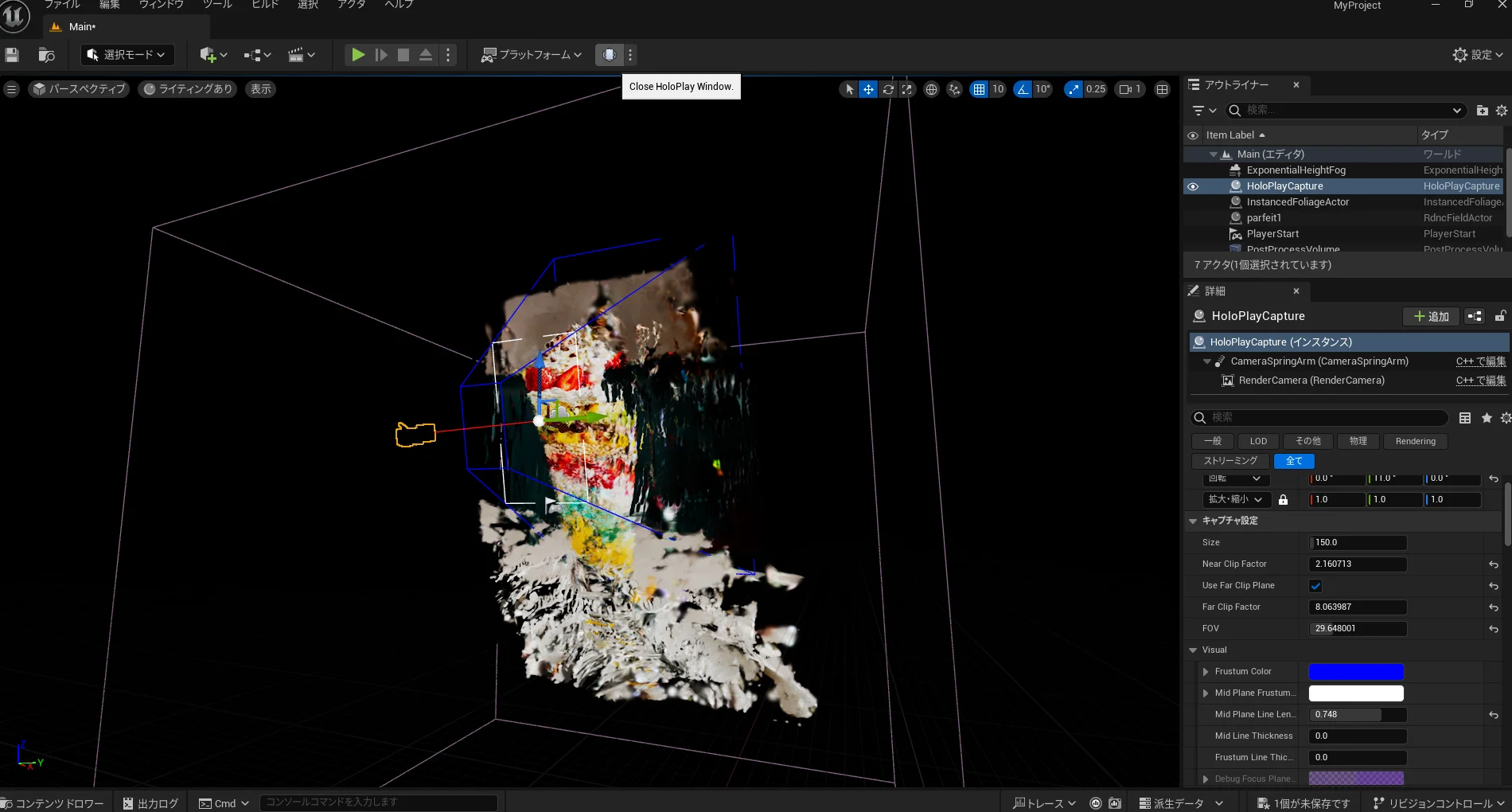
プレビュー
ツールバーから Open HoloPlay Window を選択すると、LKG 実機でのプレビューが表示されます。
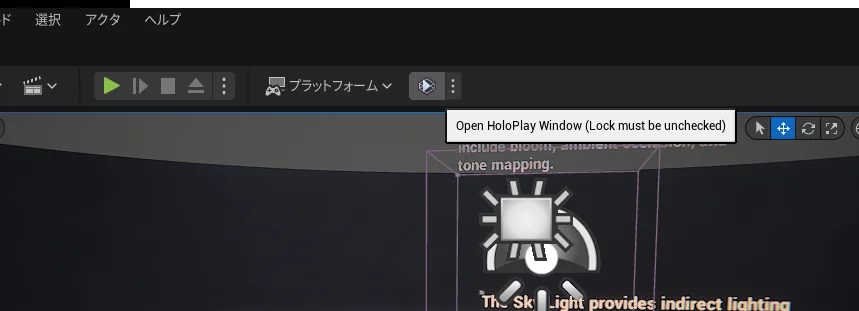
LKG を接続した状態で、以下のボタンをクリックするとリアルタイムプレビューが開始されます。
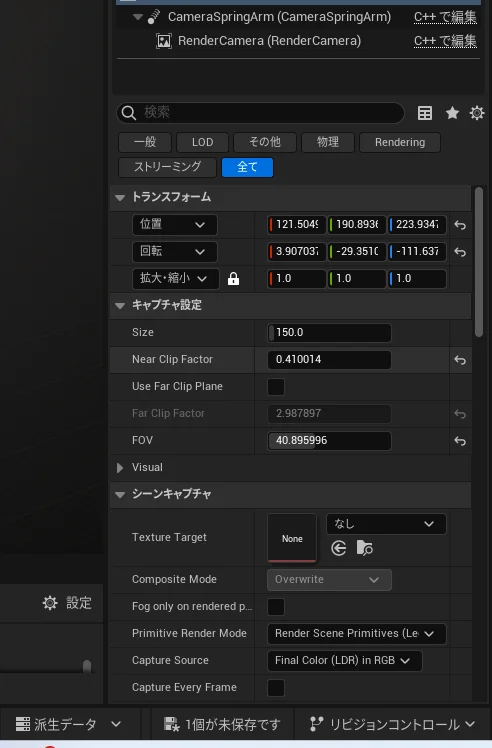
カメラ調整の注意点
Unity の HoloPlay Camera とは異なり、UE 版では フォーカス位置の直接調整ができません。 フォーカスしたい位置にオブジェクトが来るように、Near Clip やカメラの位置を相対的に調整する必要があります。
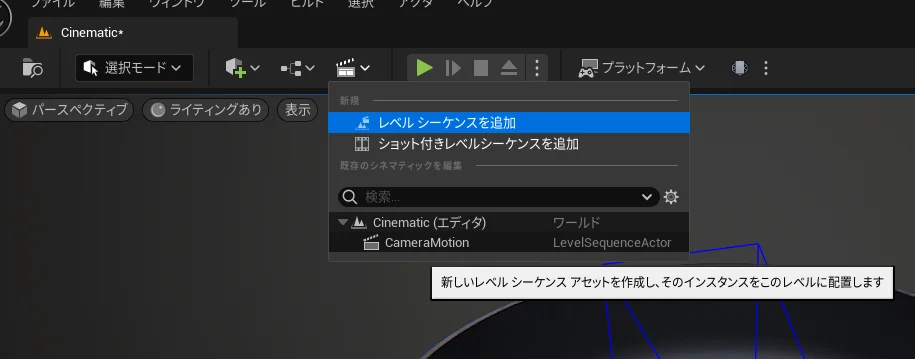
Movie Render Queue でのキルト画像出力
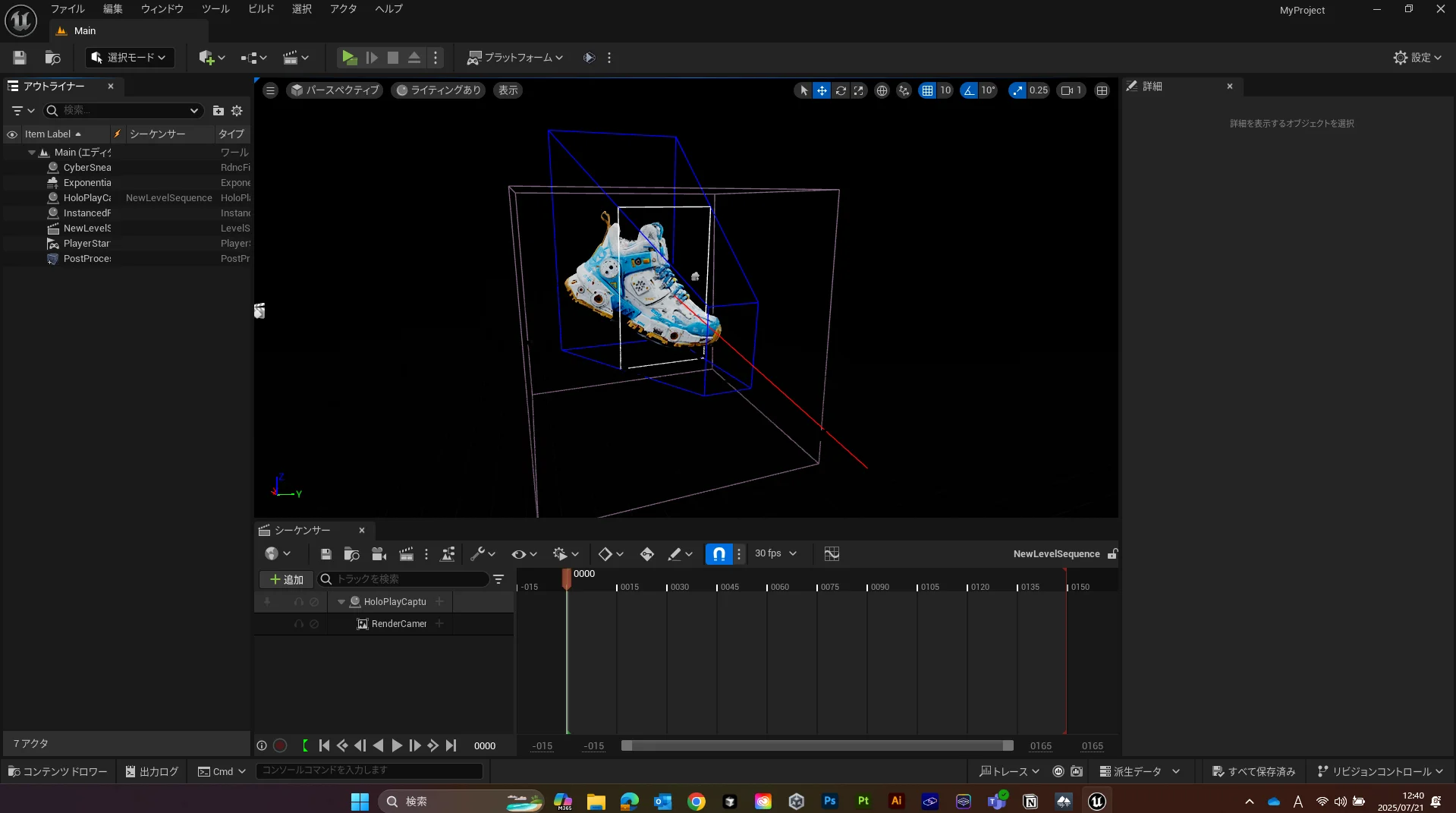
- レベルシーケンスを追加します
ウィンドウ > シネマティックス > ムービーレンダーキューを選択します
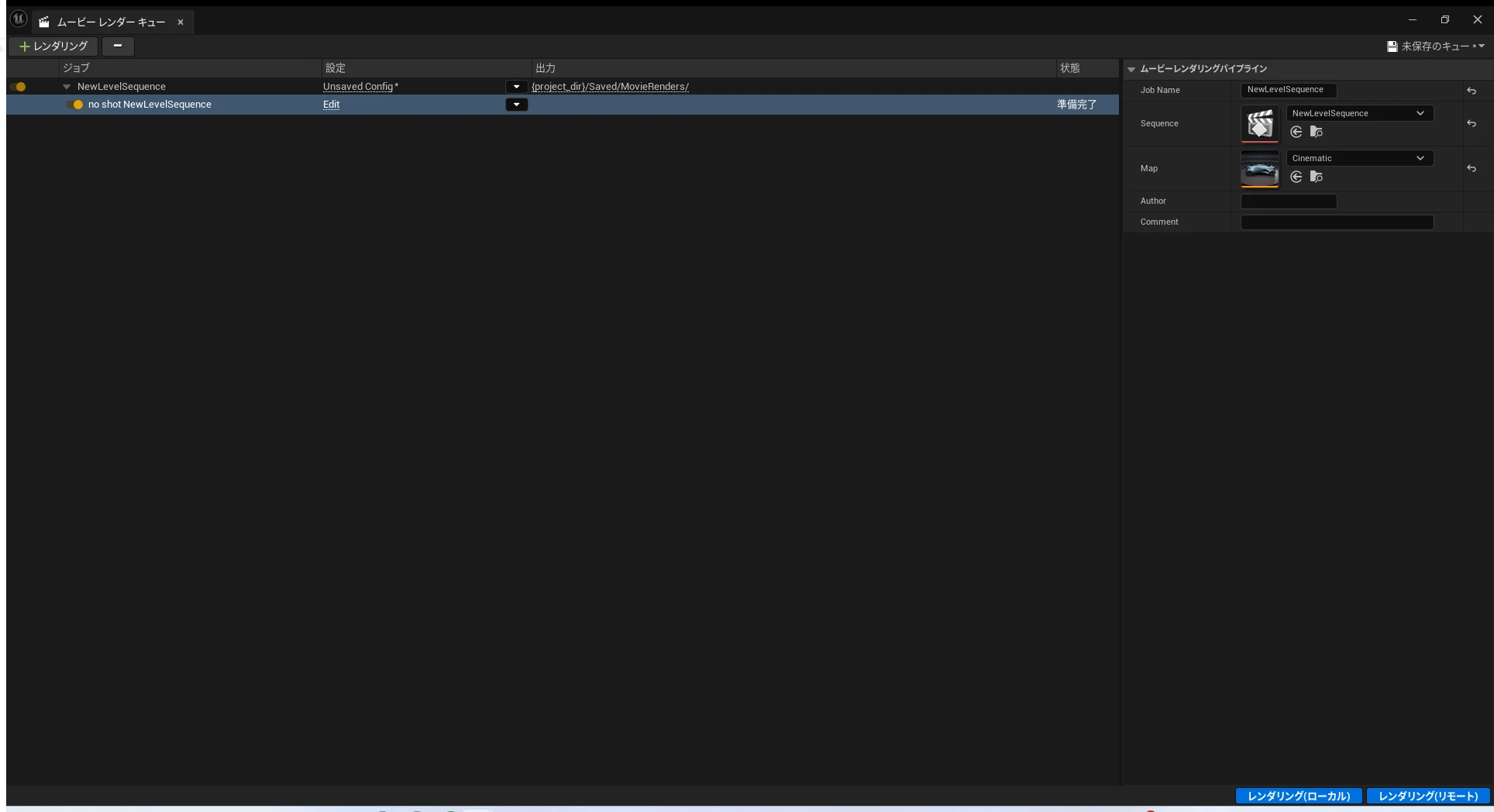
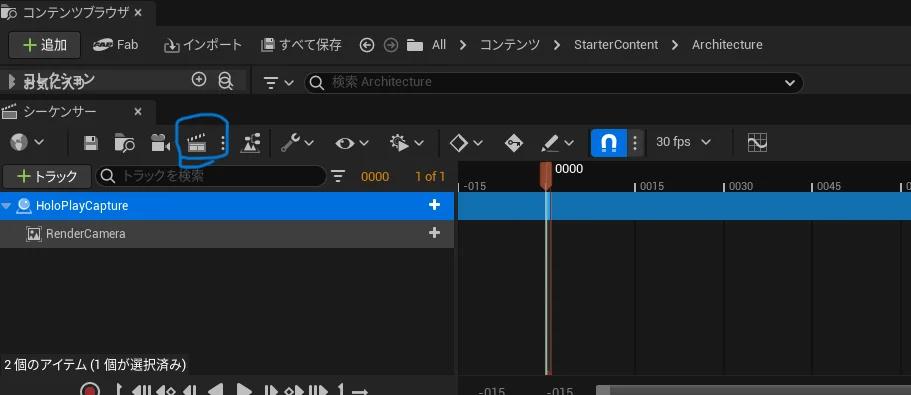
静止画キルトを出力する場合は、シーケンサーで 1 フレームだけ になるように赤い縦線を調整します
三点リーダーからレンダリング設定のトグルを開きます
- 解像度と出力フォーマットを設定します
- LKG Go の場合: 幅 3360 x 高さ 3360 px
- フォーマット: PNG 推奨
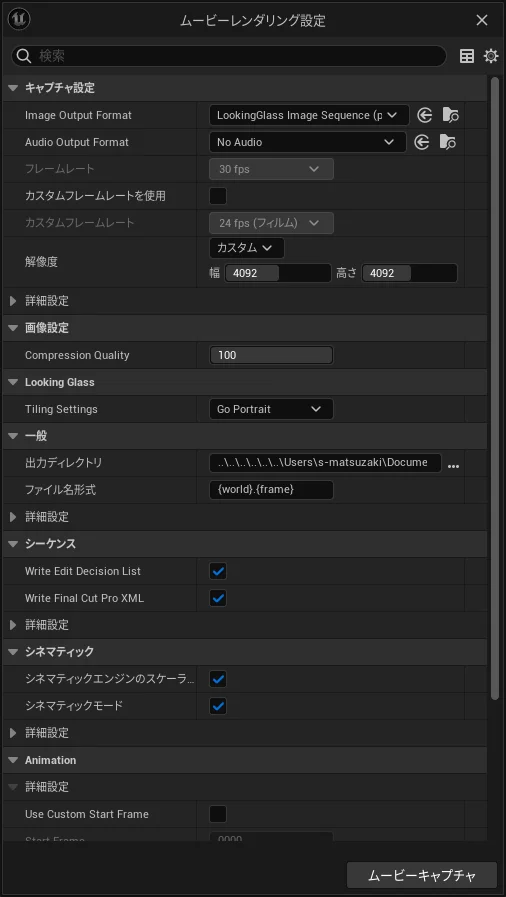
- ムービーをキャプチャ ボタンを押すとキルト画像の出力が始まります
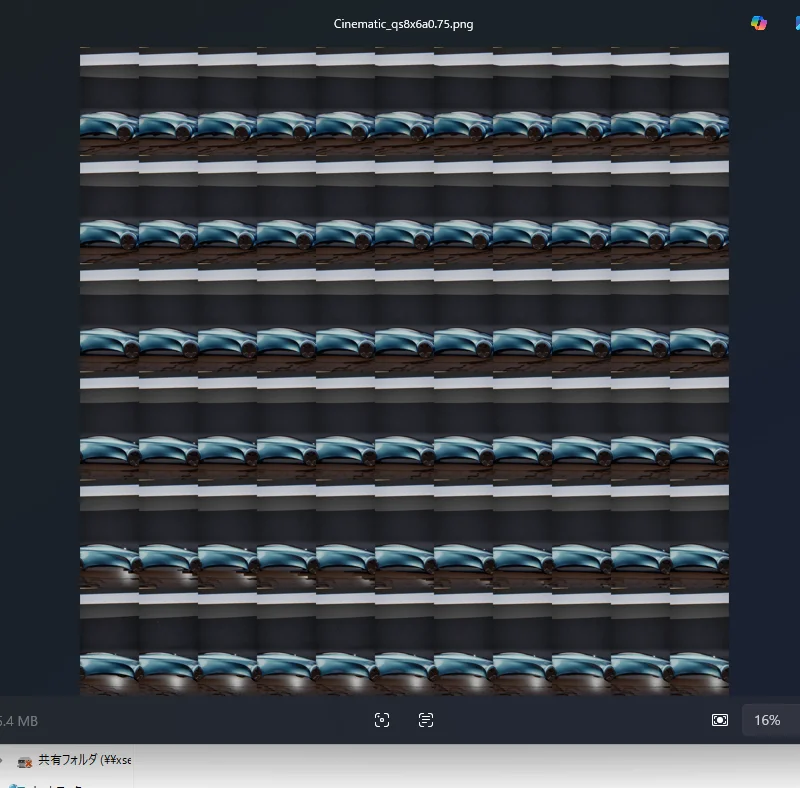
キルト画像の命名規則
出力されたファイルは、そのままでは Looking Glass Studio で認識できません。 以下の命名規則に従ってリネームしてください。
{任意の名前}_qs{列数}x{行数}_a{アスペクト比}.{拡張子}例: Cinematic_qs11x6a0.75.png
| パラメータ | 説明 | Go の標準値 |
|---|---|---|
qs | Quilt Setting の略 | --- |
| 列数 x 行数 | キルトのタイル配置 | 11 x 6 |
a | アスペクト比 | 0.75 |
UE + Postshot の実機確認結果
村井の検証では、Blender 経由よりも UE 経由のほうが画質が綺麗になることが確認されています。
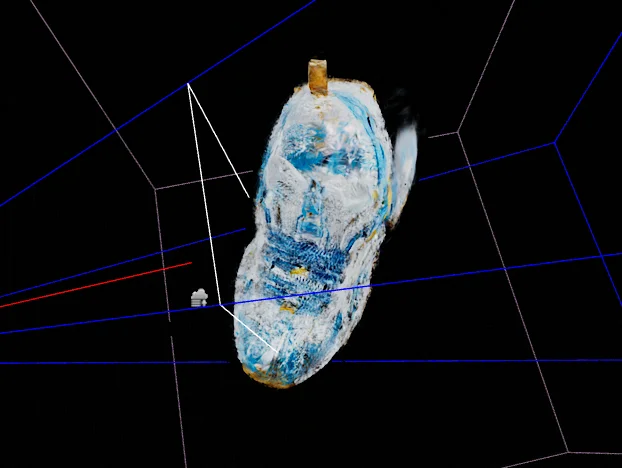
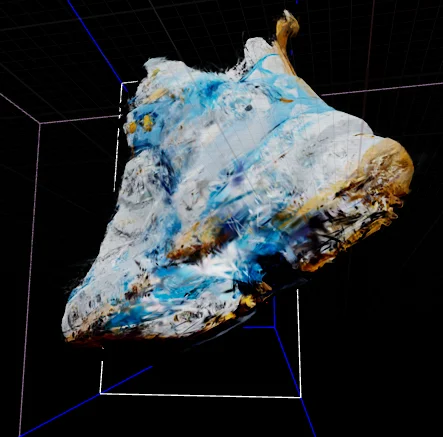
裏側など破綻がある部分もありますが、カメラの角度調整で見せ方を工夫すれば綺麗に展示できます。
動画キルト出力
手順
UE のシーケンサーでオブジェクトのアニメーションを設定し、Movie Render Queue から出力します。 出力方法は静止画キルトと同じです。
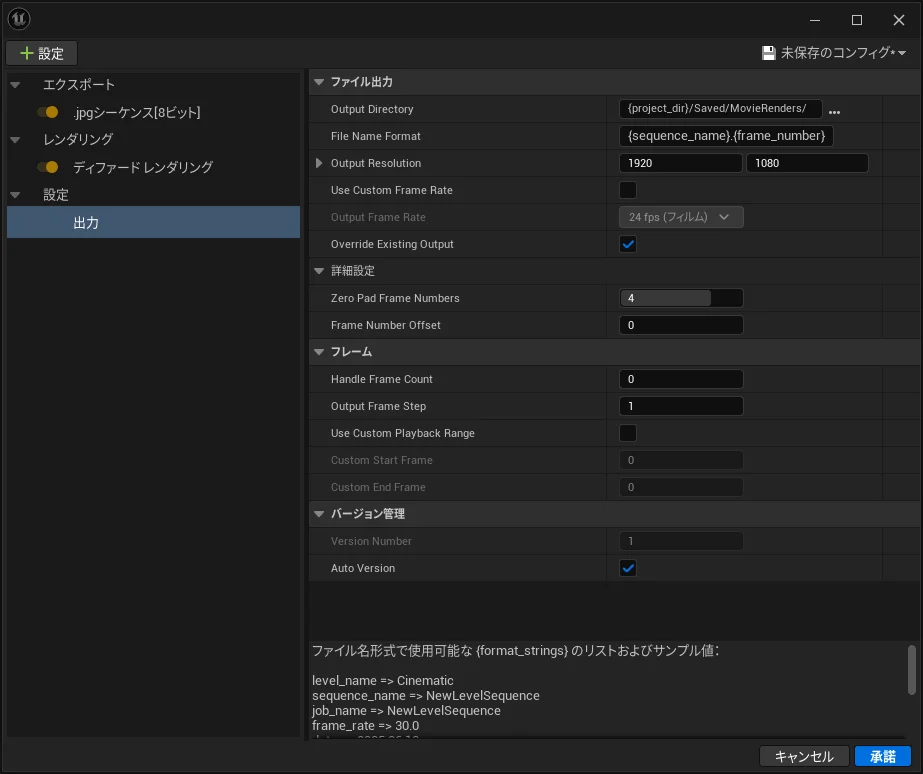
動画の場合、各フレームで角度が少しずつ変わるキルト画像が連番で出力されます。
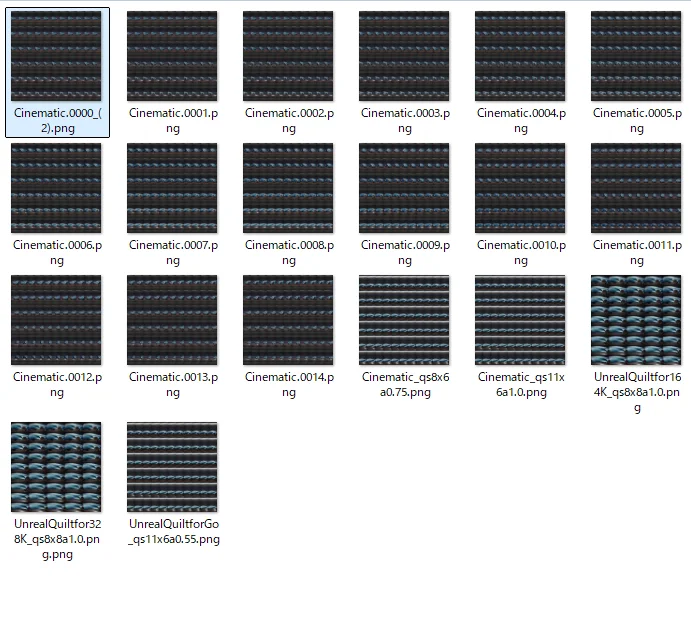
連番画像から動画への変換
出力される連番画像を動画にまとめるには、Blender の Video Editing 機能を使用します。
- Blender で
File > New > Video Editingを選択します Add > Imageで出力されたキルト画像をすべて選択して追加します- 解像度をキルト画像と同じ値に設定します(先に解像度設定をしないと画像サイズがバグります)
- 終了フレームを画像の枚数に合わせます
Render > Render Animationで動画を出力します
出力した動画は、静止画と同じ命名規則でリネームし、Looking Glass Studio に読み込ませてください。
実写撮影での検証
村井は iPhone 13 で撮影した実写動画でも検証を行っています。
- 撮影機材: iPhone 13
- iPhone で撮影した動画はデータ量が大きく、点群生成に時間がかかるため(約 2.5 時間)、事前に AfterEffects で品質を少し下げる ことを推奨します
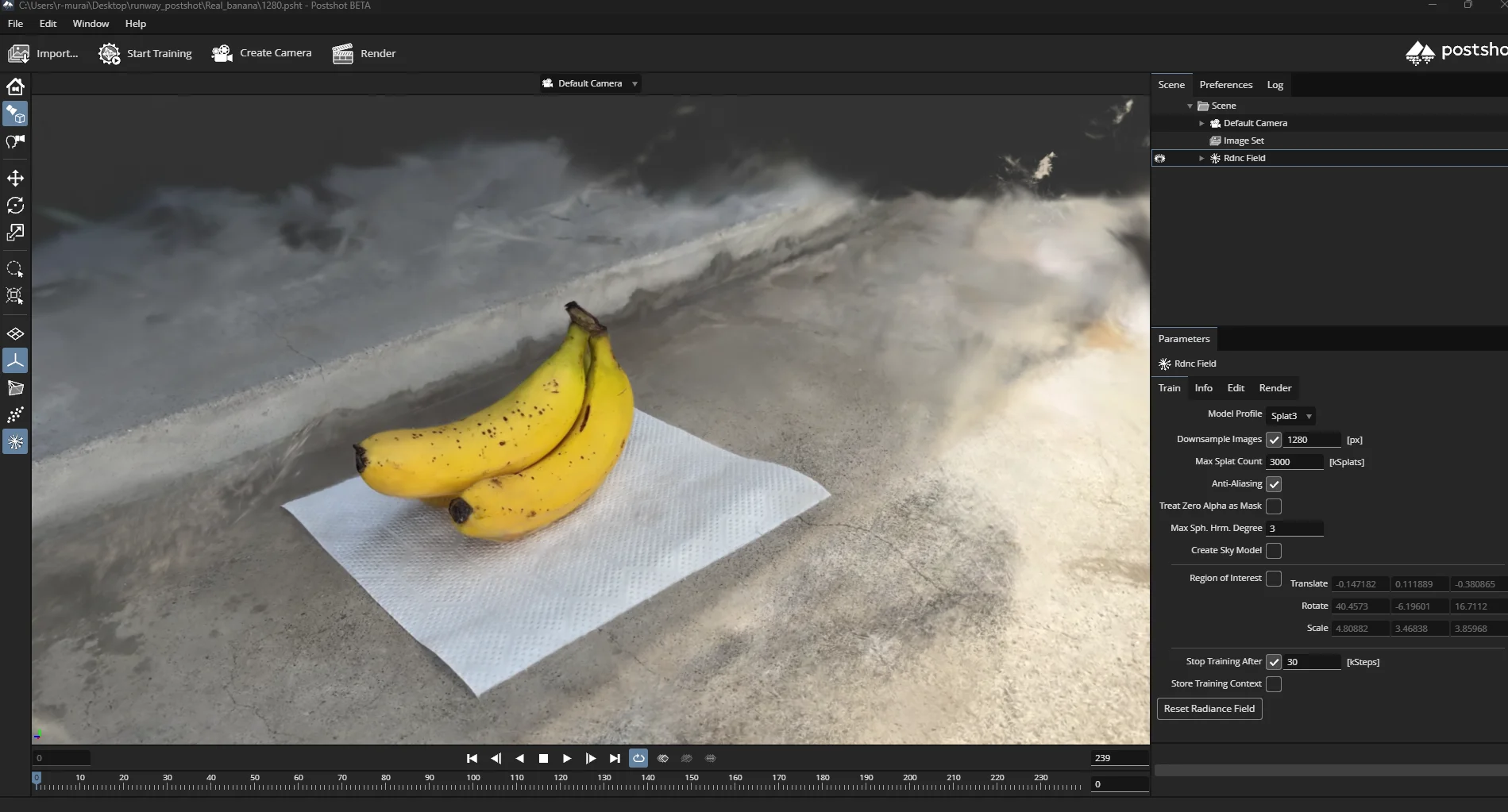
実写素材でも十分な品質のキルト画像を生成できることが確認されています。
ライセンス情報
UE + Postshot パイプラインで必要なソフトウェアのライセンスと所要時間です。
| ソフトウェア | ライセンス / 料金 | 主な所要時間 | ダウンロード先 |
|---|---|---|---|
| Postshot | 無料 | 点群生成: 約 2 時間 30 分 | https://www.jawset.com/ |
| Midjourney | Basic プラン: $10/月(約 1,600 円) | オービット動画生成: 約 10 分 | https://www.midjourney.com/ |
| Unreal Engine | 無料(年間売上 $1M 超の場合は有料: 約 280,454 円/年) | キルト出力: 約 20 分 | https://www.unrealengine.com/ja |
| Blender(動画変換用) | 無料 | 連番 → 動画変換: 数分 | https://www.blender.org/ |
AI補完
AI補完: UE バージョン互換性マトリクス
以下は 2026 年 3 月時点での互換性情報です。
| UE バージョン | LKG HoloPlay | Postshot | 安定性(検証結果) |
|---|---|---|---|
| 5.3 | 対応 | 非対応 | 松崎検証: 安定動作。プラグインの導入でトラブルなし |
| 5.4 | 対応 | 対応 | 松崎検証: ビルドエラー発生。村井検証: Postshot 連携は問題なし |
| 5.5 | 非対応 | 対応 | LKG プラグイン未対応のため、キルト出力不可 |
| 5.6 | 非対応 | 対応 | 同上 |
推奨: Postshot を使わない場合は UE 5.3、Postshot と連携する場合は UE 5.4 を選択してください。
AI補完: Blender ワークフローとの比較
UE と Blender はどちらも LKG 向けキルト出力に対応しています。用途に応じて使い分けてください。
| 比較項目 | Unreal Engine | Blender |
|---|---|---|
| レンダリング品質 | リアルタイムレンダリングベース。Lumen による高品質な GI | Cycles による物理ベースレンダリング。反射・屈折が正確 |
| Postshot 連携 | 公式プラグインで直接インポート可能 | 3DGS Render アドオンが必要。セットアップがやや複雑 |
| 3DGS 点群の画質 | Blender より綺麗(村井の検証) | UE よりやや劣る |
| キルト出力の手軽さ | Movie Render Queue の設定がやや複雑 | AliceLG プラグインで直感的に操作可能 |
| レンダリング速度 | GPU リアルタイムレンダリングのため高速 | Cycles は時間がかかる(複雑なシーンで半日以上) |
| フォーカス調整 | 直接調整不可。カメラ位置で間接的に調整 | AliceLG で描画範囲の開始・終了を直接指定可能 |
| 学習コスト | UE 未経験者にはハードルが高い | 比較的ドキュメントが豊富 |
まとめ: 3DGS 点群を扱う場合は UE が有利です。既存の 3D モデルからキルトを出力する場合は Blender のほうが手軽です。
AI補完: 3DGS 点群の品質を上げるコツ
Postshot で高品質な点群を得るには、入力動画の視点数と撮影条件が重要です。
- 視点数は多いほど良い: Midjourney は Runway と比較して視点の多い動画を生成する傾向があります。オービット動画には Midjourney を推奨します
- オービットプロンプトの工夫:
Orbit shot around the object, camera moves left to right, object stays stillのように、カメラの動きとオブジェクトの静止を明示してください - 実写撮影の場合: 被写体の周りを 360 度ゆっくり回りながら撮影します。急な手ブレは点群のノイズ原因になります
- 動画の長さ: Runway の場合は 5 秒版を使用してください(10 秒だと Postshot でエラーが発生する場合があります)
- データ量が大きい場合: iPhone 等の高解像度動画は、AfterEffects で品質を少し下げてから Postshot に入力すると処理落ちを防げます
- アーティファクトの除去: Postshot で点群が生成されたら、選択ツールで散らばった不要な点群を手動で削除してください
AI補完: Movie Render Queue と Sequencer の違い
UE でキルトを出力する際に関わる 2 つの機能の役割を整理します。
| 機能 | 役割 | キルト出力での用途 |
|---|---|---|
| Sequencer(シーケンサー) | タイムラインベースのアニメーション編集ツール | レベルシーケンスを作成し、出力するフレーム範囲を指定する。静止画の場合は 1 フレームに設定する |
| Movie Render Queue | 高品質なオフラインレンダリング出力ツール | Sequencer で定義したシーケンスを元に、キルト画像・連番画像を実際にレンダリングして出力する |
Movie Render Queue は Sequencer の上位出力機能という位置付けです。Sequencer 単体でもプレビュー的な出力は可能ですが、キルト画像のような高解像度出力には Movie Render Queue を使用してください。
なお、シーケンサーの「ムービーをキャプチャ」ボタンから直接出力する方法(松崎が使用)もあり、こちらのほうが設定項目が少なく手軽です。
参照元記事: 松崎「LKG×unreal」 / 村井「Postshot×UnrealEngineでキルト作成」