Appearance
Blender VSE でキルト動画を編集する
概要
Blender には Video Sequence Editor(VSE) と呼ばれる動画編集機能が標準搭載されています。 本記事では、VSE を使ってキルト連番画像を動画として読み込み、カット・速度変更・書き出しを行う方法を解説します。
キルト画像の連番をまとめて 1 本の動画ファイルにする作業は、LKG(Looking Glass)向けコンテンツ制作で頻繁に発生します。 Blender VSE を使えば、追加のソフトウェアなしで完結できます。
AI補完 --- なぜ Blender VSE を使うのか
- 無料・オープンソース であり、商用ライセンスの心配がありません
- 連番画像(0001.png, 0002.png ...)をネイティブにサポートしています
- キルト画像の解像度がそのまま維持されるため、LKG デバイスへの出力品質が安定します
- 3D モデリングからキルトレンダリング、動画編集まで Blender 1 つで完結できます
手順
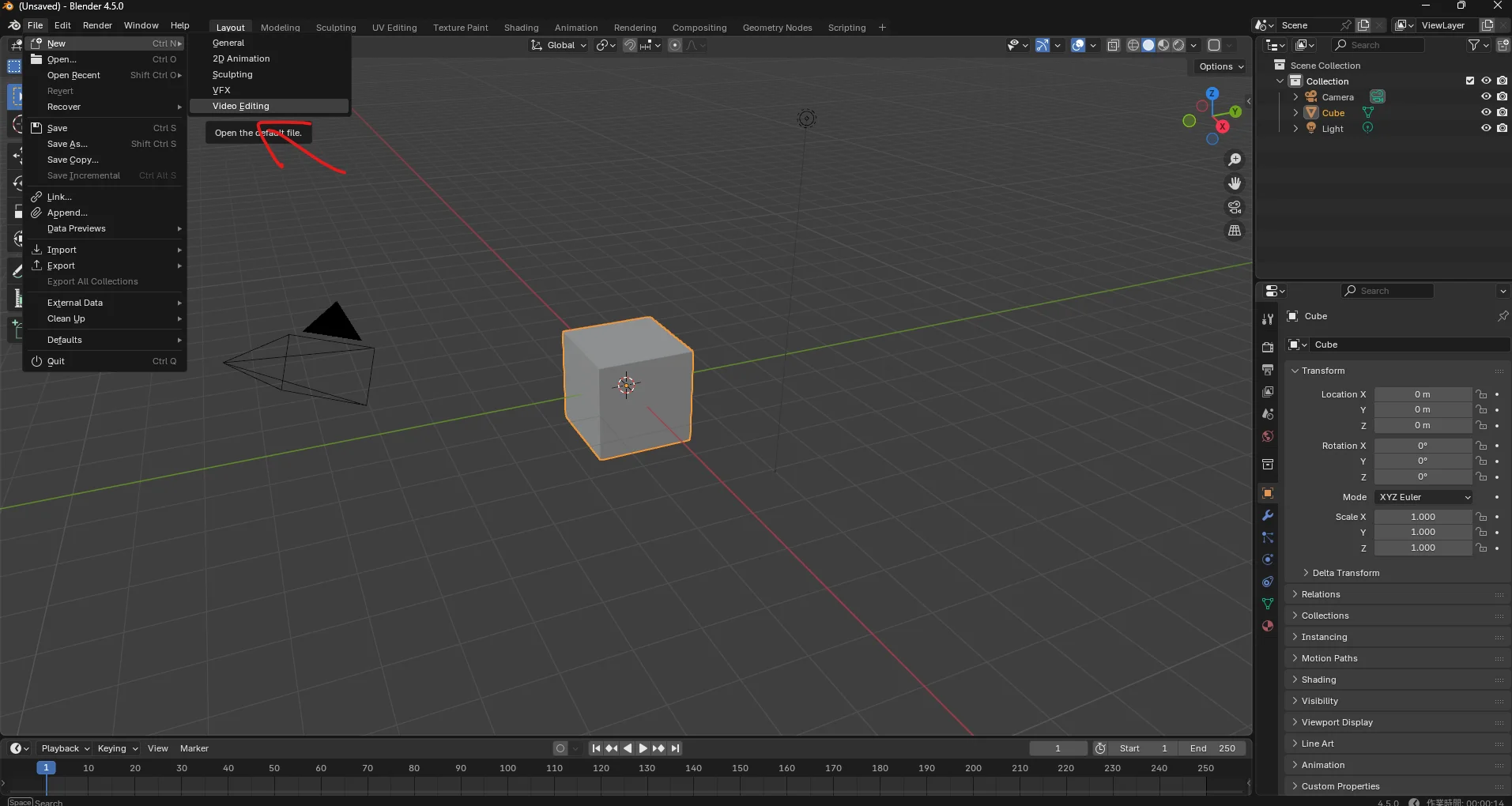
1. Blender を起動してビデオ編集ワークスペースを開く
Blender を起動したら、スプラッシュ画面の 「Video Editing」 を選択してください。 新規ファイルが開き、動画編集用のレイアウトが自動で構成されます。
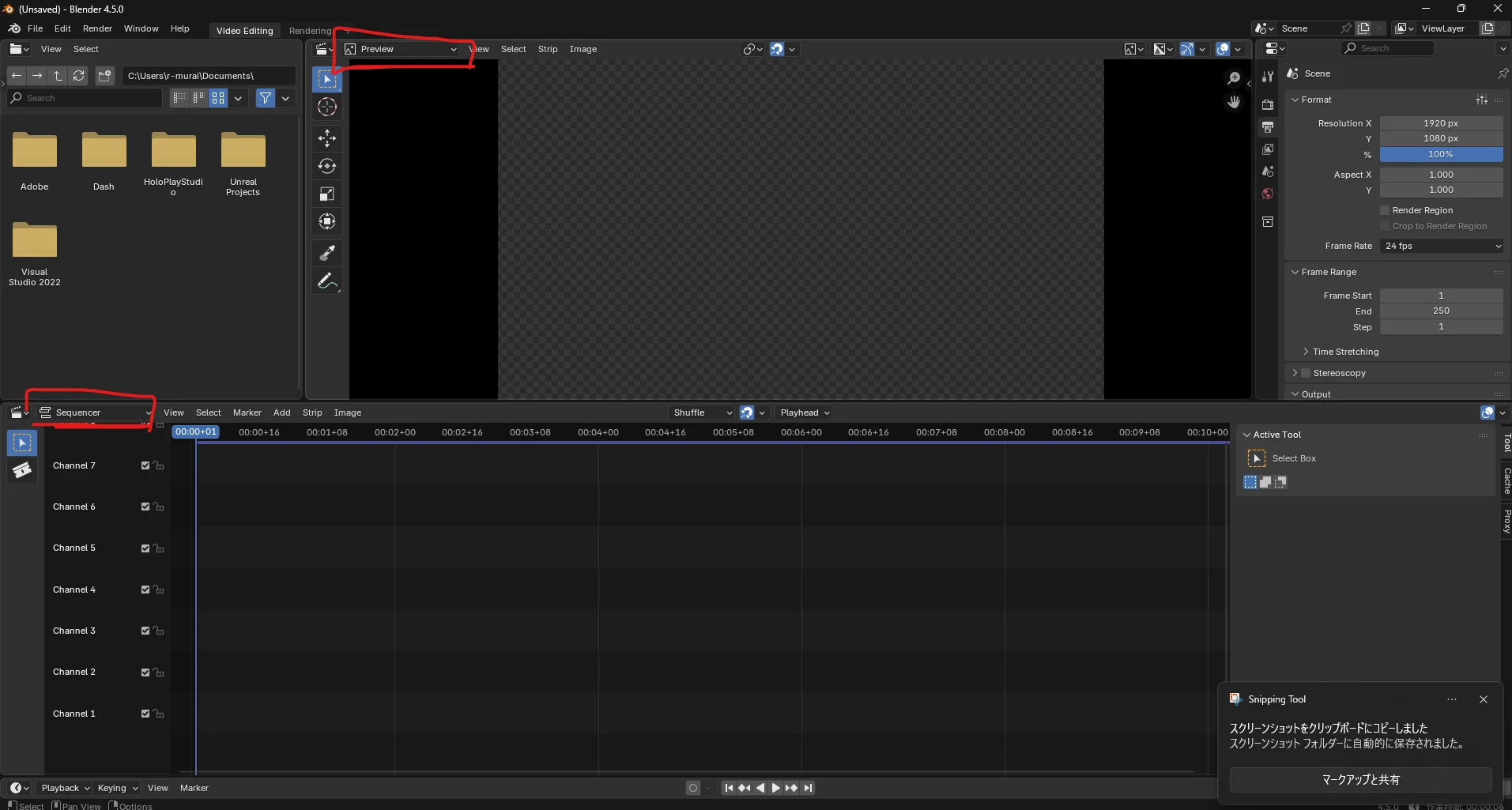
画面は上下に分割されています。
| エリア | 役割 |
|---|---|
| 上部(Preview) | 現在のフレームのプレビュー表示 |
| 下部(Sequencer) | タイムラインとストリップの操作 |
この 2 つのエリアだけ覚えれば、基本的な編集が行えます。
2. 連番画像を読み込む
キルトレンダリングで出力された連番画像(例: 0001.png, 0002.png ...)を読み込みます。
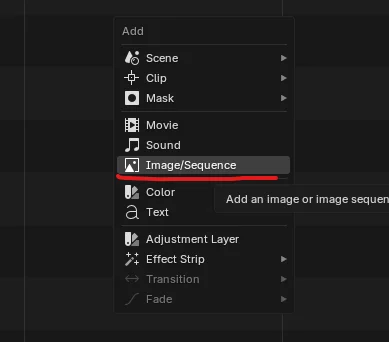
- Sequencer エリアで Shift + A を押します
- メニューから 画像/シーケンス(Image/Sequence) を選択します
- ファイルブラウザが開くので、連番画像のフォルダに移動します
- A キー で画像をすべて選択します
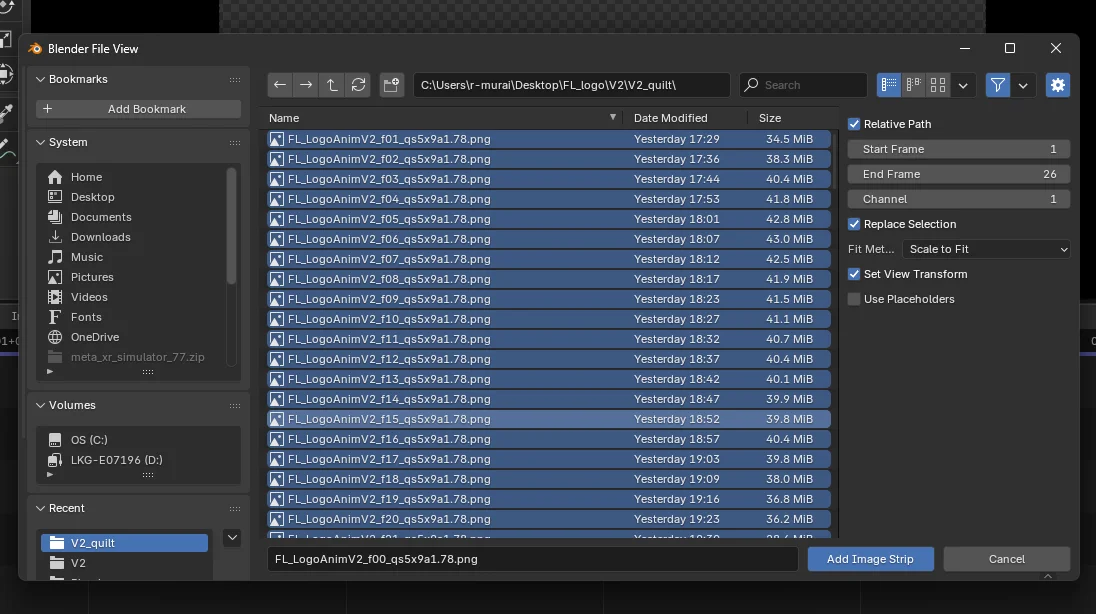
- 右下の 「Add Image Strip」 をクリックします
これだけで、連番画像が 1 本の動画クリップ(ストリップ)としてタイムラインに追加されます。
AI補完 --- フレームレートの設定
LKG デバイスで滑らかに再生するには、フレームレートの設定が重要です。 出力プロパティ(プリンタアイコン)の 「フレームレート」 を確認してください。
- キルトアニメーションの元素材が 30fps で作成されている場合は 30fps を指定します
- Looking Glass Studio での再生は通常 30fps が推奨されます
- フレームレートが合っていないと、再生速度が意図と異なってしまいます
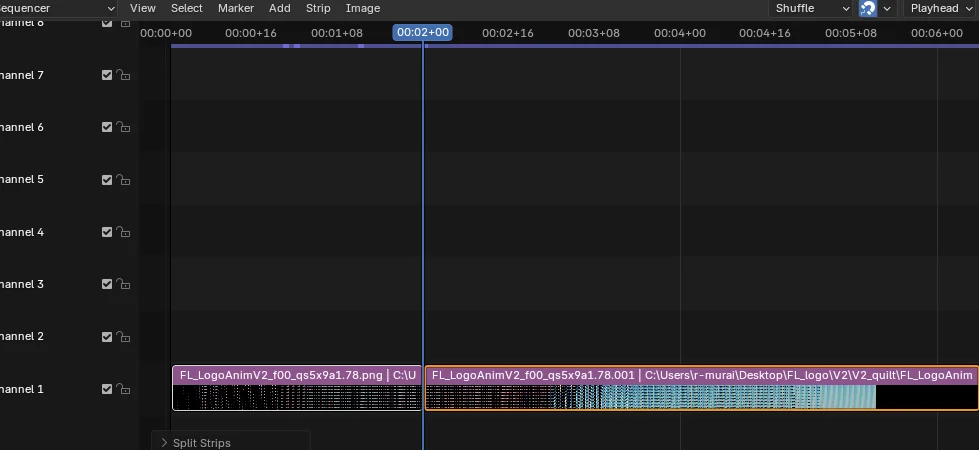
3. カット(分割と削除)
不要な部分を取り除くには、ストリップの分割と削除を使います。
手順:
- Space キー でタイムラインを再生し、カットしたい位置を見つけます
- 緑色の 再生ヘッド をカット位置に移動させます
- ストリップをクリックして選択します
- K キー を押すと、再生ヘッドの位置でストリップが分割されます
- 不要な部分を選択し、X キー で削除します
4. 再生速度を変更する
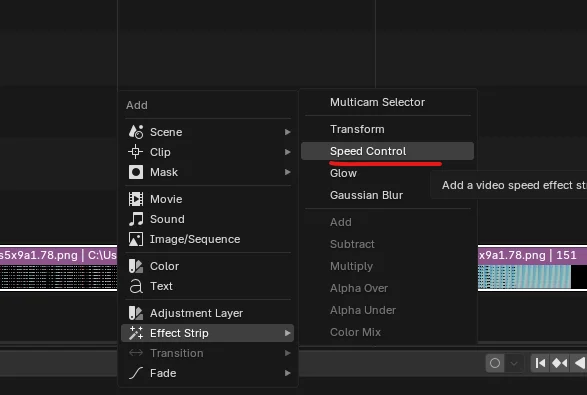
スローモーションや早送りを適用する場合は、Speed Control エフェクトを使用します。
- 速度を変更したいクリップを選択します
- Shift + A を押し、エフェクト → Speed Control を選択します
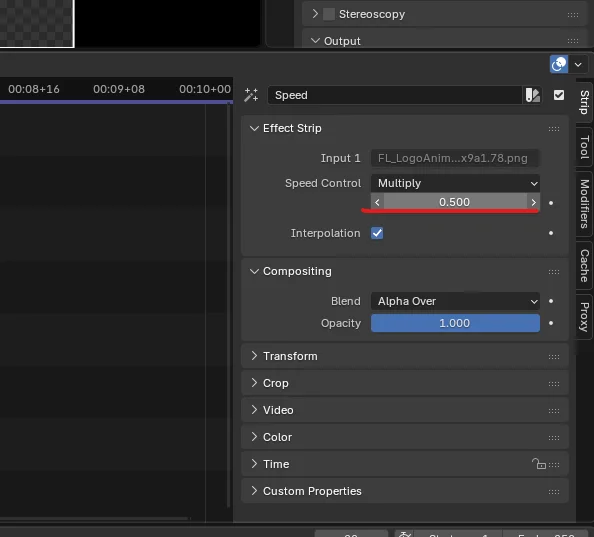
- N キー でサイドバーを開きます
- 「Multiply Speed」 の数値を変更します
| 値 | 効果 |
|---|---|
2.0 | 2 倍速(早送り) |
1.0 | 等速(変更なし) |
0.5 | 0.5 倍速(スローモーション) |
AI補完 --- 速度変更のユースケース
キルト動画では、以下のようなケースで速度調整が役立ちます。
- 回転するオブジェクト: 回転速度が速すぎる場合に 0.5 倍速でスローに
- 長時間アニメーション: 全体を 2 倍速にしてプレビュー時間を短縮
- ループ素材の調整: 再生速度を微調整してシームレスなループに仕上げる
5. 書き出し(レンダリング)
編集が完了したら、動画ファイルとして書き出します。
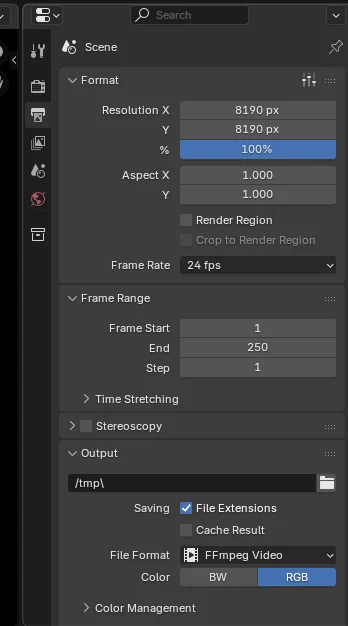
- 画面右側の 出力プロパティ(プリンタアイコン) を開きます
- 以下の項目を設定します
| 設定項目 | 推奨値 |
|---|---|
| フレーム範囲 | タイムライン上のクリップに合わせて開始・終了を設定 |
| 解像度 | キルト画像の元解像度に合わせる |
| ファイルフォーマット | FFmpeg Video |
| コンテナ | MPEG-4 |
| コーデック | H.264 |
| 保存先 | 任意のフォルダパス |
- Ctrl + F12 を押すとレンダリングが開始されます
レンダリングの進行状況はウィンドウ上部のステータスバーに表示されます。
ショートカット一覧
VSE で頻繁に使うショートカットをまとめます。
| ショートカット | 操作内容 |
|---|---|
| Space | 再生 / 停止 |
| Shift + A | ストリップ追加メニューを開く |
| A | 全選択(ファイルブラウザ内) |
| K | 再生ヘッド位置でストリップを分割 |
| X | 選択中のストリップを削除 |
| N | サイドバーの表示 / 非表示 |
| G | ストリップの移動 |
| Ctrl + F12 | レンダリング(動画書き出し)開始 |
| Esc | レンダリングの中断 |
出力設定の補足
AI補完 --- LKG デバイス向けの出力フォーマット推奨
LKG デバイスで表示するキルト動画は、以下の点に注意して出力してください。
解像度について:
- キルト画像の元解像度をそのまま維持することが重要です
- Looking Glass Go の場合: 4092 x 4092 程度のキルト解像度が一般的です
- 解像度を下げると立体感の品質が低下します
ファイル命名規則: 出力後の動画ファイルは、以下の形式でリネームする必要があります。
{任意の名前}_qs{列数}x{行数}_a{アスペクト比}.mp4例: my_animation_qs5x9_a0.56.mp4
この命名規則により、Looking Glass Studio がキルト情報を自動認識します。
AI補完 --- 代替手段: ffmpeg CLI による簡易変換
単純に連番画像を動画にまとめるだけであれば、コマンドラインの ffmpeg でも対応できます。
bash
ffmpeg -framerate 30 -i %04d.png -c:v libx264 -pix_fmt yuv420p output.mp4ただし、Blender VSE を使う利点は以下の通りです。
- カットや速度変更などの編集が GUI で行える
- プレビューを見ながら調整できる
- 複数のクリップを結合する場合に操作が直感的
簡易的な変換のみ → ffmpeg CLI がおすすめです。 編集作業が必要 → Blender VSE を使ってください。
まとめ
| 工程 | 操作 |
|---|---|
| 起動 | Blender → Video Editing テンプレート |
| 読み込み | Shift + A → 画像/シーケンス → 全選択 → Add Image Strip |
| カット | K で分割、X で削除 |
| 速度変更 | Shift + A → エフェクト → Speed Control |
| 書き出し | FFmpeg Video 設定 → Ctrl + F12 |
Blender VSE はシンプルな操作でキルト連番画像を動画化できます。 LKG 向けコンテンツ制作のパイプラインに組み込むことで、追加コストなく動画編集が完結します。
Author: 村井 | Source:
村井/Blenderでキルト動画編集 246aba435ee7805eacf5d0664280c9f7.mdAI Enhanced: この記事は原文をもとに AI が補完・再構成しています(2026-03-06)