Appearance
MRTK導入手順
3を入れる→holo2作業記録
2.8を入れる
↓
①MixedRealityFeatureToolを入れる。(https://learn.microsoft.com/ja-jp/windows/mixed-reality/develop/unity/welcome-to-mr-feature-tool)
②Unityで新しいプロジェクトを作っていったん閉じる。(今回は2022.3.53※6系はダメ!!)
③MixedRealityFeatureToolを開いてさっき作ったプロジェクトのパスを指定。(勝手に入力される_を消さない。)
④以下と下のほうにあるMixsedRealityOpenXRPluginを選択して入れる。
.webp)
⑤Unityを開くとMRTKのダイアログが出るので、言われた通りに進む。OpenXRを選んだ方がいい世みたいなことを言われるので、選択して進んでいく。
⑥ビルドセッティングを画像の通りに。
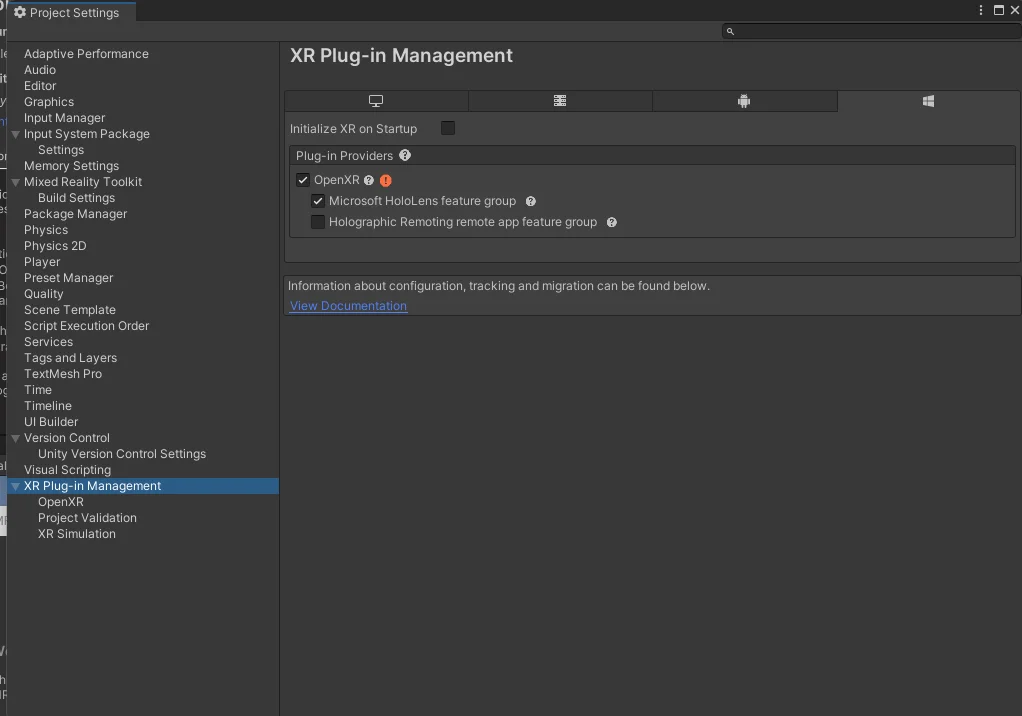
⑦Projectsettingsの設定も画像の感じで。
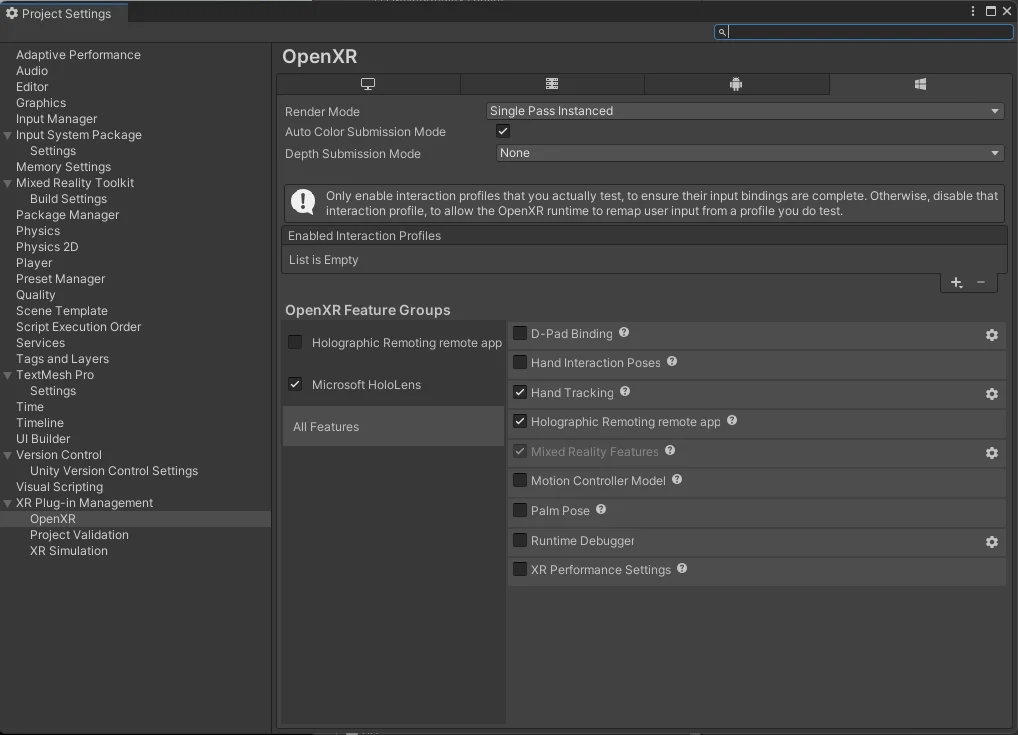
⑧赤いビックリマークを押すと下の画面になるので、画像の通りに選択しなおす。
⑨ProjectValidationというところに一杯問題がたまっていると思うので全部fixを押す。
ここまででインポートは終わり。
後はこのサイトを見ながらシーン構築をしていけばOK
https://shogos-esprit.sub.jp/digital/hololens.htm
〇ビルドするときは
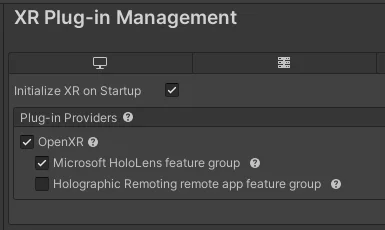
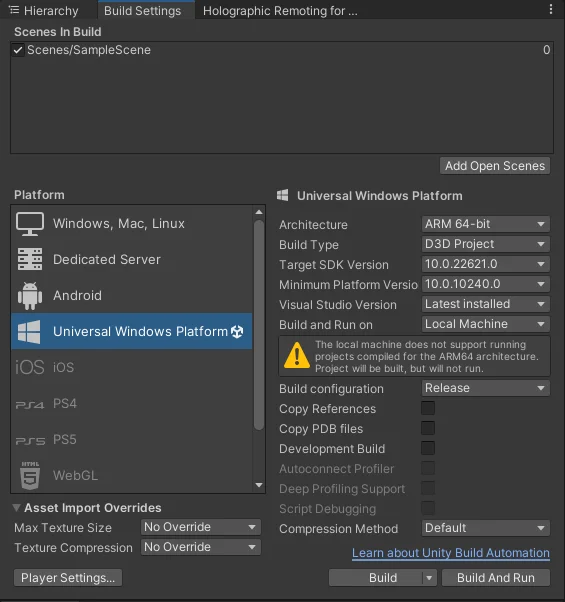
projectsettings>XRPluginmanagementからInitializeXRonStartUpを有効にしておく。このとき、!マークが出て、HolographicRemotingとの競合を指摘されたら、Holographicremotingのほうを無効にする。
TargetSDKVersionはLatestでもよいが、うまくいかない時は自分のPCに入っているSDKを決め打ちで指定する。
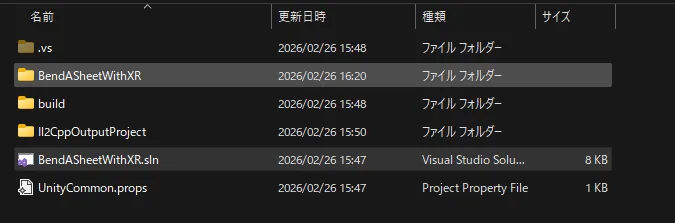
ビルドするとこんな感じのファイルが生成されるので、slnファイルを開く。
Author: 松崎 | Source:
松崎\MRTK導入手順 2a4aba435ee7800fa9abe1b8ef5caf4d.md